Apabila anda mengemas kini kepada Windows 10 versi 2004, adalah menjengkelkan apabila pemandu Conexant menghalang laluan anda. Microsoft mengatakan mereka sedang berusaha untuk membetulkan, tetapi kecuali menunggu, terdapat beberapa pembetulan yang boleh anda cuba untuk menyelesaikan isu tersebut.
Cuba pembaikan ini:
Anda tidak perlu mencuba kesemuanya; teruskan ke bawah senarai sehingga anda menemui senarai yang sesuai untuk anda.
- Lumpuhkan kemas kini pemacu automatik
- Nyahpasang pemacu audio Conexant
- Kemas kini pemacu audio Conexant
- Edit Dasar Kumpulan Tempatan
Betulkan 1: Lumpuhkan kemas kini pemacu automatik
Conexant lebih lama dan tidak serasi dengan pemacu lalai Windows 10, jadi pembaikan ini bertujuan untuk menyekat kemas kini pemacu automatiknya untuk membolehkan anda mengemas kini versi baharu Windows 10.
- Tekan ke Kunci logo Windows + I bersama untuk membuka Tetapan Windows .
- klik Sistem .

- Di panel kiri, tatal ke bawah untuk mencari Tentang , kemudian klik padanya.
- Tatal ke bawah dan klik Tetapan sistem maju .

- Di dalam Perkakasan tab, klik Tetapan Pemasangan Peranti .

- klik Tidak > Simpan Perubahan dalam tetingkap pop timbul.

- Cuba kemas kini Windows.
Jika pembetulan ini tidak berjaya, beralih ke pembetulan seterusnya.
Betulkan 2: Nyahpasang pemacu audio Conexant
Jika anda tidak boleh menyekat pemacu Conexant, lumpuhkannya dan nyahpasang ia akan menjadi pilihan lain.
- Tekan ke Kunci logo Windows + R bersama-sama untuk membuka kotak Run.
- taip devmgmt.msc dan tekan Masuk .

- klik Pengawal bunyi, video dan permainan .
- Klik kanan pada Conexant dan klik Nyahpasang peranti .

- Ikut arahan pada skrin untuk menyelesaikan proses.
But semula komputer dan kemas kini Windows selepas proses itu. Jika ia tidak berfungsi, beralih ke pembetulan seterusnya.
Betulkan 3: Kemas kini pemacu audio Conexant
Penyekat adalah terutamanya pemacu audio Conexant, oleh itu pasang pemacu Conexant yang betul boleh menjadi cara untuk menyelesaikan isu tersebut.
ada 3 cara untuk mengemas kini pemandu, anda boleh memilih cara yang anda suka.
1. Kemas kini melalui Pengurus Peranti
- Tekan ke Kunci logo Windows + R bersama-sama untuk membuka kotak Run.
- taip devmgmt.msc dan tekan Masuk .
- klik Pengawal bunyi, video dan permainan .
- Klik kanan pada Conexant dan klik Kemas kini pemandu .

- klik Cari pemandu secara automatik .

- Ikut arahan pada skrin untuk menyelesaikan proses.
2. Muat turun daripada pengilang
Pergi ke pengilang akan menjadi cara yang paling boleh dipercayai untuk mencari pemandu yang betul. Walaupun Conexant tidak mempunyai tapak web rasmi, anda boleh memuat turun pemacu audio Conexant mengikut komputer anda.
Sebagai contoh, untuk PC Lenovo, anda boleh memuat turun pemacu dari Sokongan Lenovo , kemudian pasangkannya.
Anda memerlukan sedikit kemahiran komputer dan kesabaran untuk mengemas kini pemacu anda dengan cara ini kerana anda perlu mencari pemacu yang betul-betul tepat dalam talian, memuat turun dan memasangnya langkah demi langkah.
3. Kemas kini secara automatik
Jika anda tidak mempunyai masa atau kesabaran untuk mencari secara manual di Internet untuk mencari pemandu yang betul, anda boleh menggunakan Pemandu Mudah — pilihan yang cepat dan mudah dengan hanya beberapa klik tetikus untuk melakukan kerja.
Pemandu Mudah akan mengenali sistem anda secara automatik dan mencari pemacu yang betul untuknya. Anda tidak perlu mengetahui dengan tepat sistem yang dijalankan oleh komputer anda, anda tidak perlu mengambil risiko memuat turun dan memasang pemacu yang salah, dan anda tidak perlu risau tentang membuat kesilapan semasa memasang.
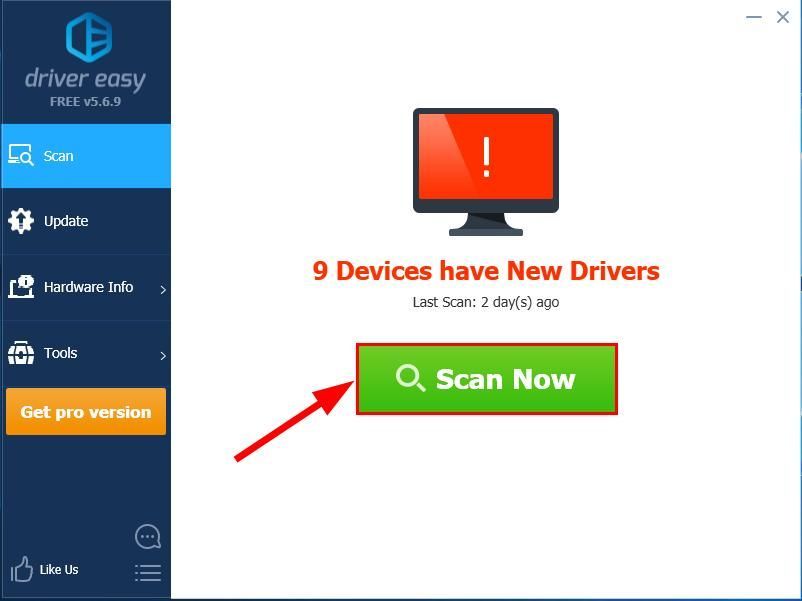
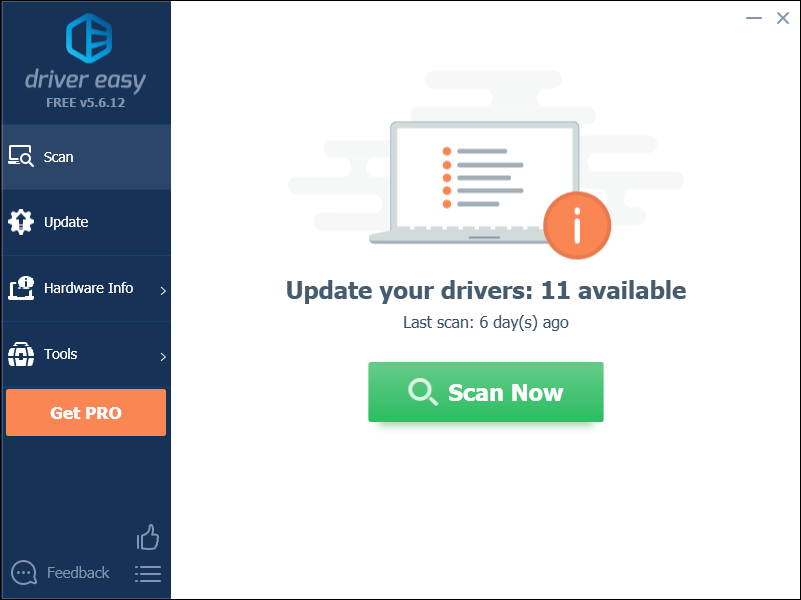
- Jalankan Pemandu Mudah dan klik butang Mengimbas sekarang butang. Driver Easy kemudiannya akan mengimbas komputer anda dan mengesan sebarang pemacu masalah.

- Klik pada Kemas kini butang di sebelah pemacu yang dibenderakan untuk memuat turun versi pemacu yang betul secara automatik, kemudian anda boleh memasangnya secara manual (anda boleh melakukannya dengan versi PERCUMA).
Atau klik Kemaskini semua untuk memuat turun dan memasang versi yang betul secara automatik semua pemacu yang tiada atau ketinggalan zaman pada sistem anda. (Ini memerlukan Versi pro yang datang dengan sokongan penuh dan jaminan wang dikembalikan selama 30 hari. Anda akan digesa untuk menaik taraf apabila anda mengklik Kemas Kini Semua.)
 Jika anda memerlukan bantuan, sila hubungi Pasukan sokongan Driver Easy di .
 - Tekan ke Kunci logo Windows + R bersama-sama untuk membuka kotak Run.
- taip devmgmt.msc dan tekan Masuk .
- klik Pengawal bunyi, video dan permainan .
- Klik kanan pada Conexant dan klik Hartanah .

- Di dalam Butiran tab, pilih Id Perkakasan di bawah Harta.
- Anda akan melihat senarai ID perkakasan, klik kanan pada yang lebih pendek dan klik Salinan . Kemudian tampalkannya di tempat yang anda boleh mendapatkannya dengan mudah.

- Tekan ke Kunci logo Windows + R bersama-sama untuk membuka kotak Run.
- taip gpedit.msc dan tekan Masuk .

- klik Konfigurasi Komputer > Templat Pentadbiran > Sistem > Pemasangan Peranti > Pemasangan Peranti R sekatan .
- Klik kanan Halang pemasangan peranti yang sepadan dengan mana-mana ID peranti ini di panel kanan dan klik Sunting .

- klik Dayakan kemudian klik pada Tunjukkan… butang.

- Tampalkan ID Perkakasan yang anda perolehi Langkah 6 dalam ruang kosong, kemudian klik okey .

- Kemas kini Windows untuk menyemak.
Betulkan 4: Edit Dasar Kumpulan Tempatan
Dengan mengedit pendaftaran untuk melumpuhkan pemasangan pemacu Windows telah menyelesaikan isu untuk sesetengah pengguna. Tetapi lebih baik anda membuat sandaran fail anda sebelum melakukan ini untuk kemungkinan risiko.
Jika anda mempunyai sebarang masalah dengan audio, seperti ia tidak berfungsi, anda sentiasa boleh kembali ke versi pemacu sebelumnya melalui Pengurus peranti .
Itu sahaja, harap siaran ini berkesan untuk anda semua. Jika anda mempunyai sebarang cadangan atau pembetulan kerja lain, anda dialu-alukan untuk meninggalkan komen di bawah.

![[SOLVED] Detroit: Become Human ranap pada PC 2022](https://letmeknow.ch/img/other/59/detroit-become-human-sturzt-ab-auf-pc-2022.png)
![[ASK] Valheim ketinggalan pada PC](https://letmeknow.ch/img/network-issues/73/valheim-lagging-pc.png)
![[SOLVED] Kursor Tetikus Hilang pada Windows 10](https://letmeknow.ch/img/other/72/curseur-souris-disparu-sous-windows-10.jpg)